

インスタンスタイプ
Comfy Desktop は 4 種類のインスタンスをサポートしています。各タイプはカードとタイトルバーに異なるアイコンで表示されます。
下図は各インスタンスカードの主な操作を示しています:
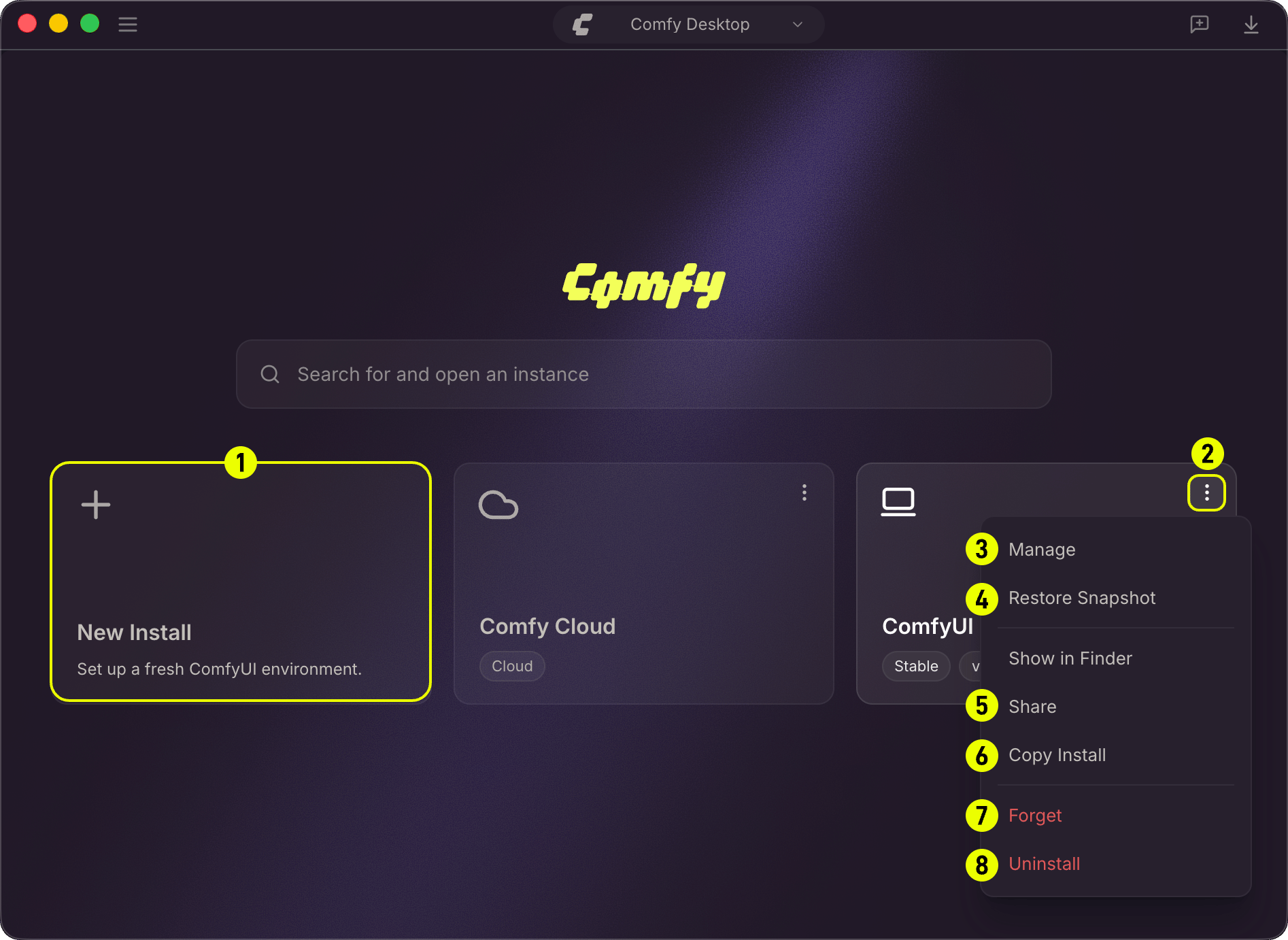
- New Install:新しい ComfyUI インスタンスを作成します。詳細は新しいインスタンスを作成を参照。スナップショットファイルからインスタンスを作成することもできます。
- ⋮ メニュー:三点アイコンをクリックして操作メニューを開きます。
- Manage:管理パネルを開いて設定(パス、起動引数、モデルディレクトリ、環境変数)を変更します。管理ページを参照。
- Restore Snapshot:以前のスナップショットにインスタンスを復元します。スナップショット管理ページを参照。
- Share:インスタンスのスナップショットをエクスポートして共有します。
- Copy Installation:既存のスタンドアロンインストールを、独立した Python 環境とカスタムノードを含めて複製します。詳細はインストールの複製を参照。
- Forget:ファイルを削除せずに Chooser からインスタンスを削除します(Untrack と同じ)。
- Uninstall:インスタンスと全ファイルをディスクから完全に削除します。 インスタンスのアンインストールで Forget と Uninstall の違いを説明しています。
新しいインスタンスを作成
Chooser ビューで左上の + カードをクリックして新しい ComfyUI インスタンスを追加します。1
Comfy Desktop の設定
- Windows
- macOS
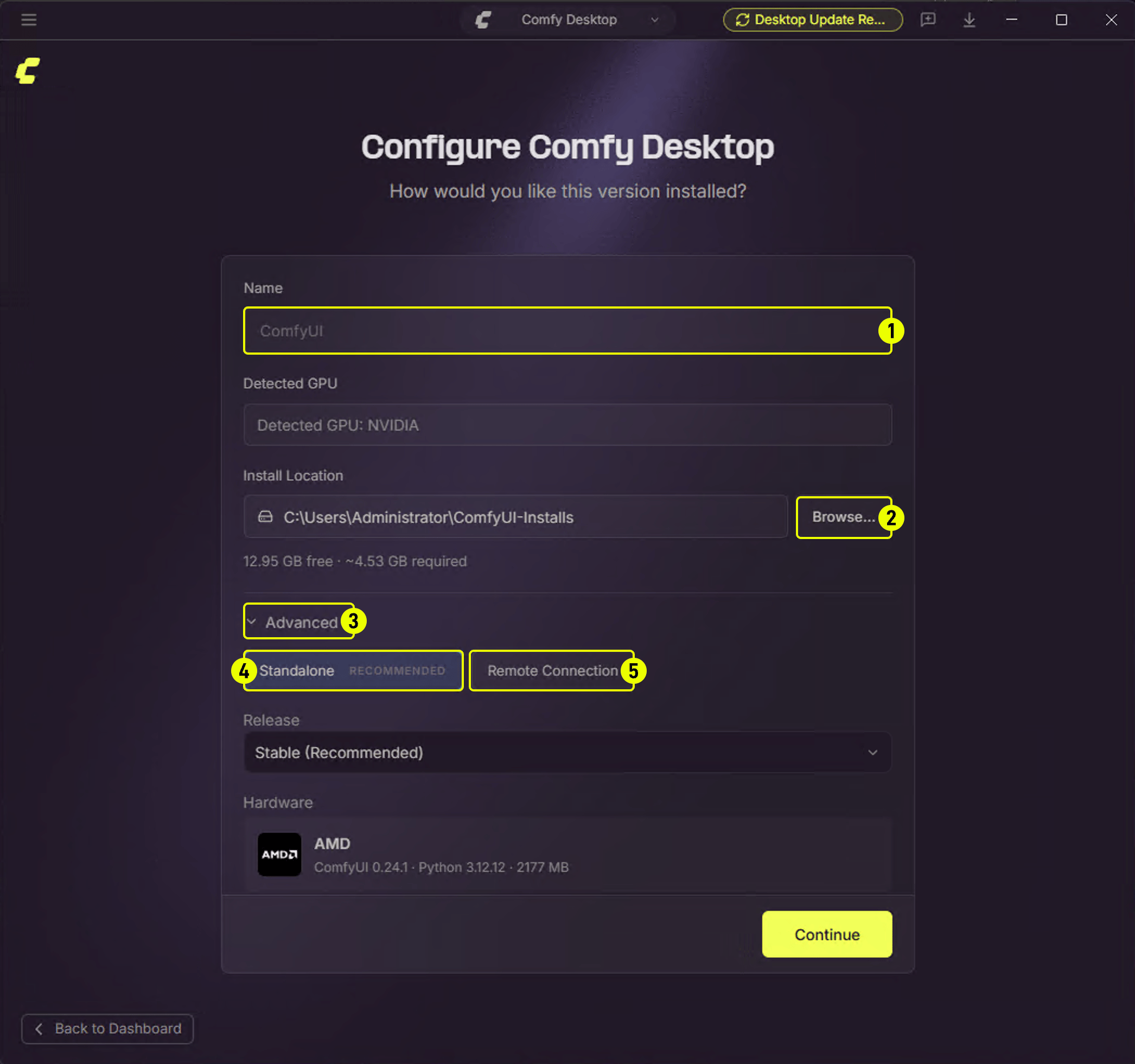
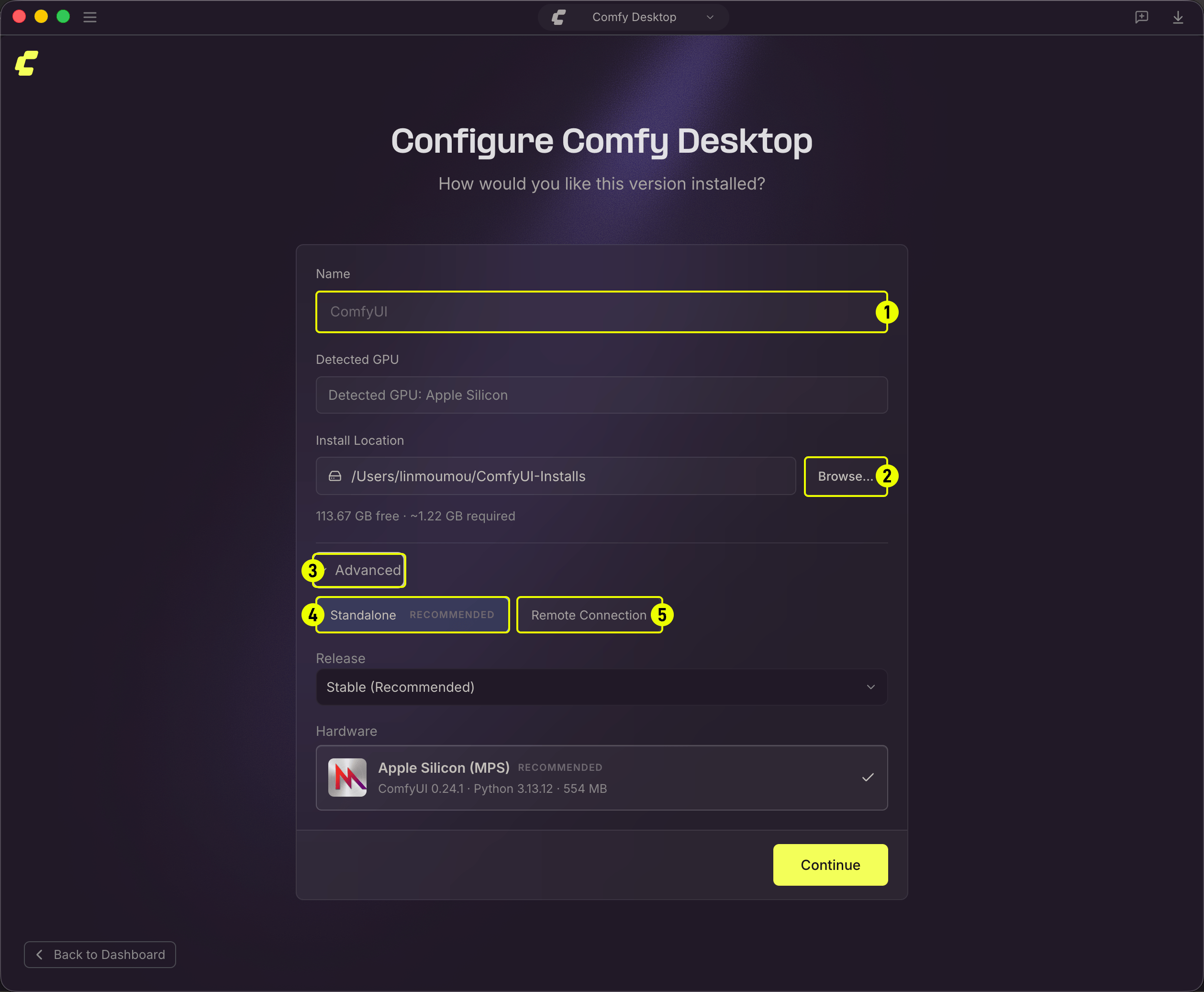
- インスタンス名:インスタンスの名前。デフォルトは “ComfyUI” です。
- インストール場所: ComfyUI のインストール先を選択します。Windows の場合はSSD を使用し、C ドライブのルートは避けることを強く推奨します。
- 詳細(Advanced):クリックして展開し、追加オプションにアクセスします。
- スタンドアロン(Standalone):推奨オプション。Python バンドル、自動更新、スナップショット対応の自己完結型インストール。
- リモート接続(Remote Connection):別のマシンで動作している ComfyUI に接続。
2
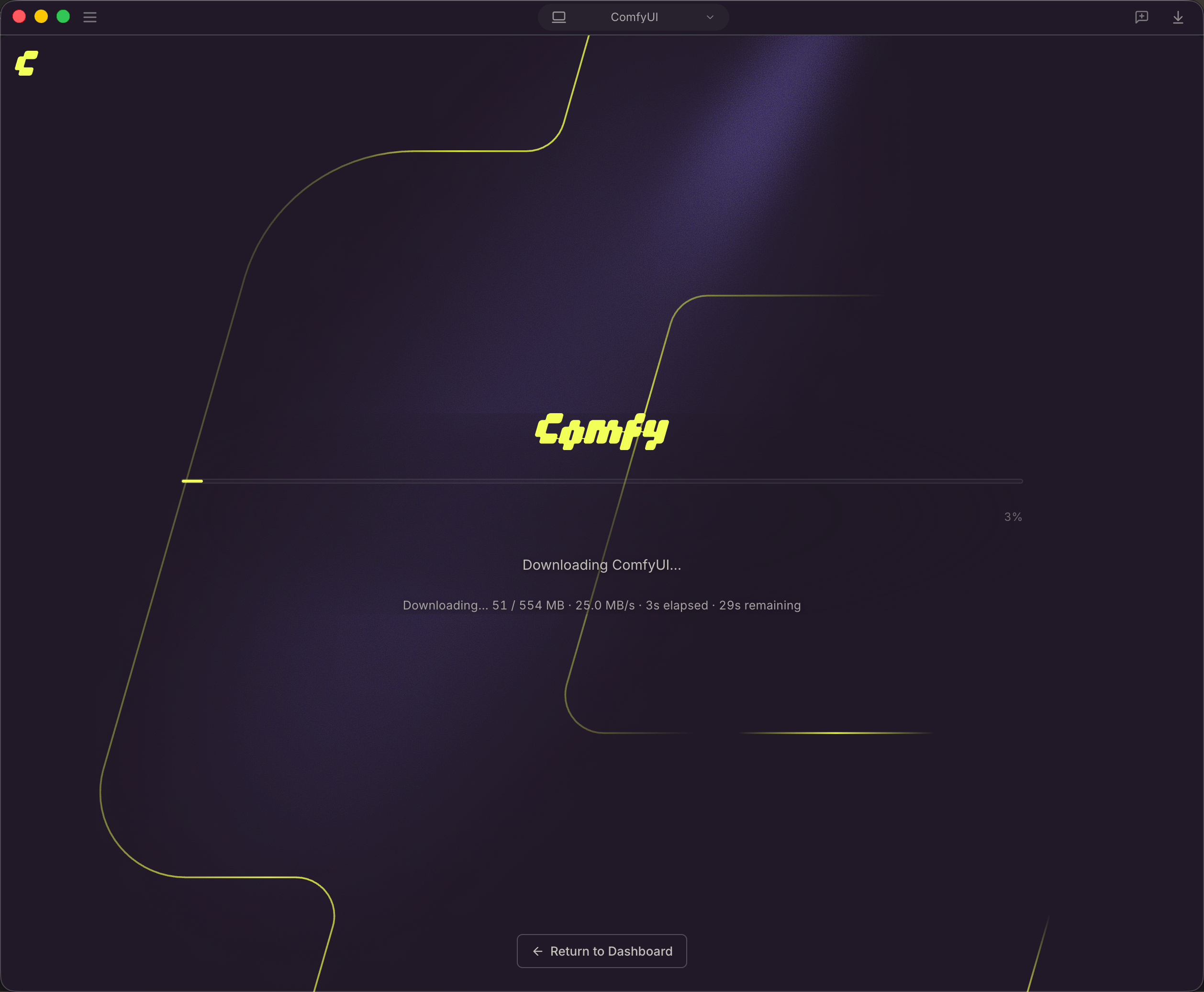
インストール中
3
テンプレートを選択
既存インストールの追跡
既に ComfyUI がインストールされている場合(Git リポジトリから手動でセットアップしたものやポータブル版をダウンロードしたもの)、新しいインスタンスを作成せずに既存のインストールを Comfy Desktop に追加できます。 Dashboard で New Install をクリックしてインストールメニューを開き、Add Existing Install を選択します。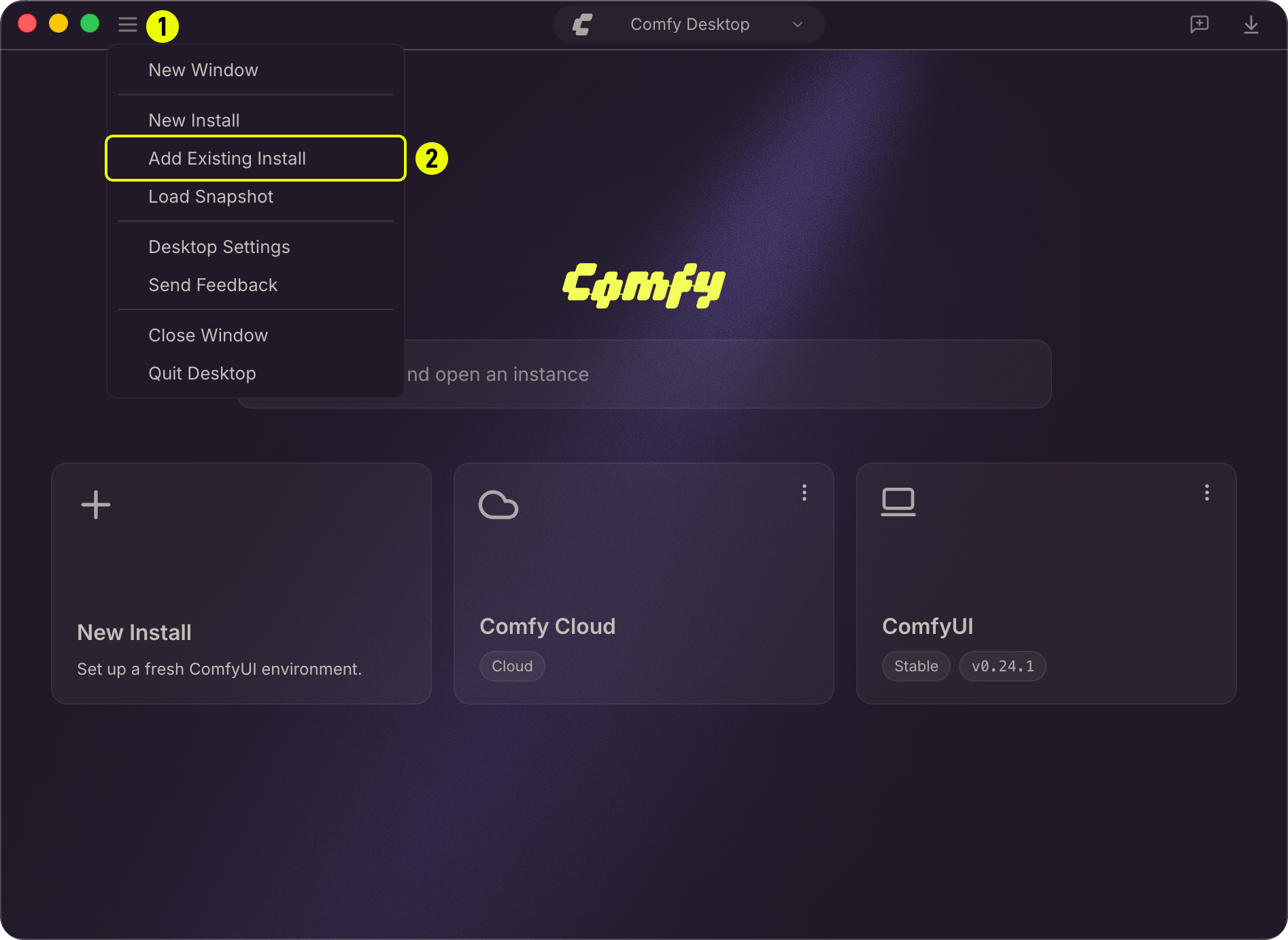
- New Install をクリックしてインストールオプションを開きます。
- Add Existing Install を選択して追跡ダイアログを開きます。
インストールの検出
追跡ダイアログで Browse をクリックして ComfyUI ディレクトリを選択します。Comfy Desktop がディレクトリをプローブし、インストールタイプを自動検出します。 Windows Portable 版の場合、以下の項目を検出します:standalone-envディレクトリ:バンドルされた Python 環境ComfyUI/main.py:ComfyUI のエントリポイント
models/とuser/ディレクトリ:設定済みの ComfyUI の兆候.venvディレクトリ:Python 仮想環境
パスの設定
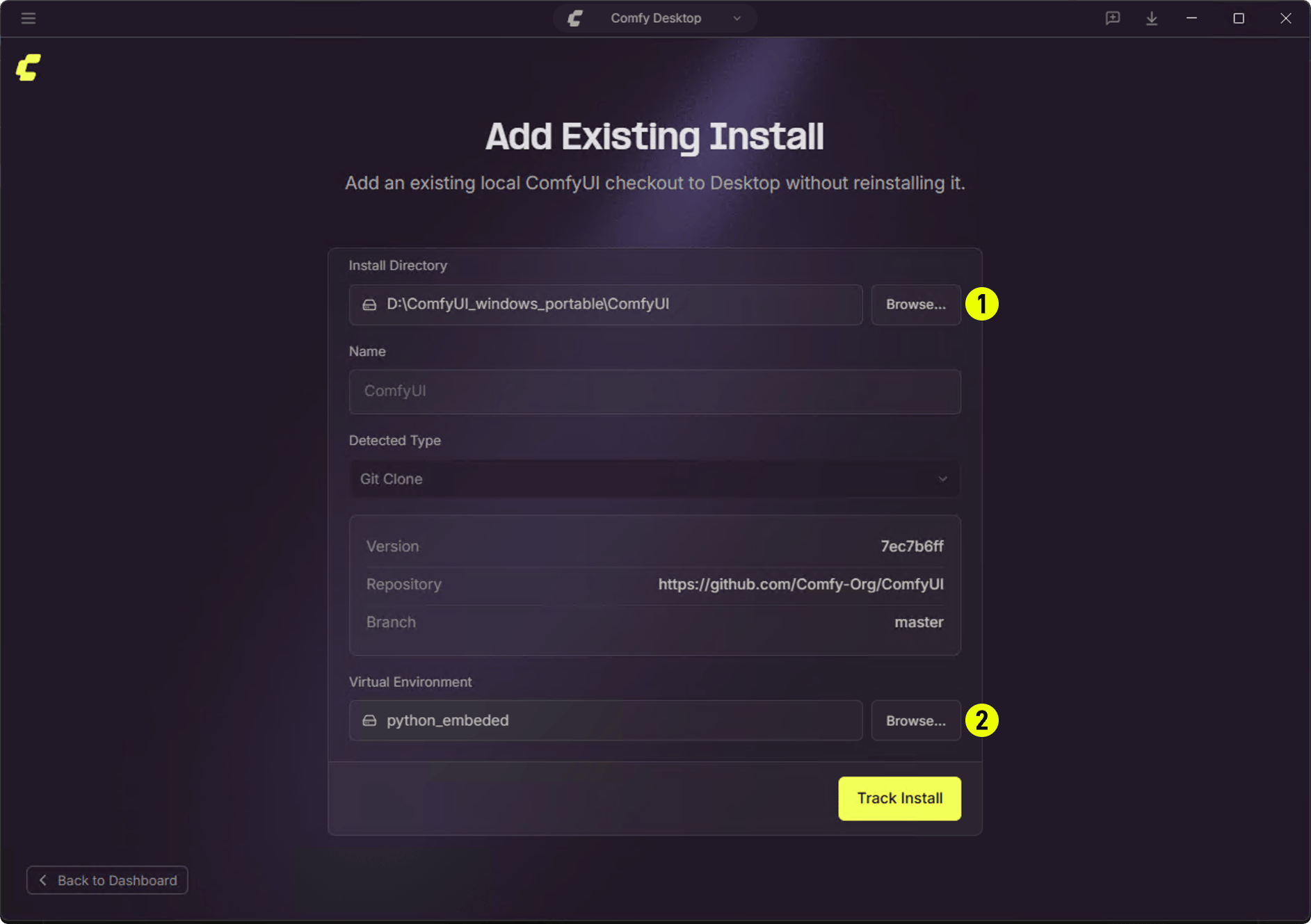
- ComfyUI ディレクトリ:
main.pyを含む ComfyUI フォルダのパス。ポータブル版の場合は、パッケージ内のフォルダを指定します。- Portable 例:
D:\ComfyUI_windows_portable\ComfyUI
- Portable 例:
- Python 環境: Python 環境フォルダのパス。Comfy Desktop が自動検出しますが、必要に応じて手動で上書きできます。
- Portable 例:
D:\ComfyUI_windows_portable\python_embeded - Git リポジトリ例:
<ComfyUI ディレクトリ>/.venv
- Portable 例:
Track と Standalone の違い
追跡インストール(Track / Add Existing Install)と独立インストール(Standalone)の主な違いは更新管理方法です:
注意: 追跡インストールは launchMode: 'external' モードを使用します。Comfy Desktop は既存の ComfyUI プロセスを起動しますが、内部管理は行いません。現在スナップショットは Standalone インスタンスのみでサポートされています。
インスタンスのアンインストール
↩ 概要に戻る インスタンスを削除したい場合、三点メニューには2つのオプションがあります:ファイルを保持するか、完全に削除するかです。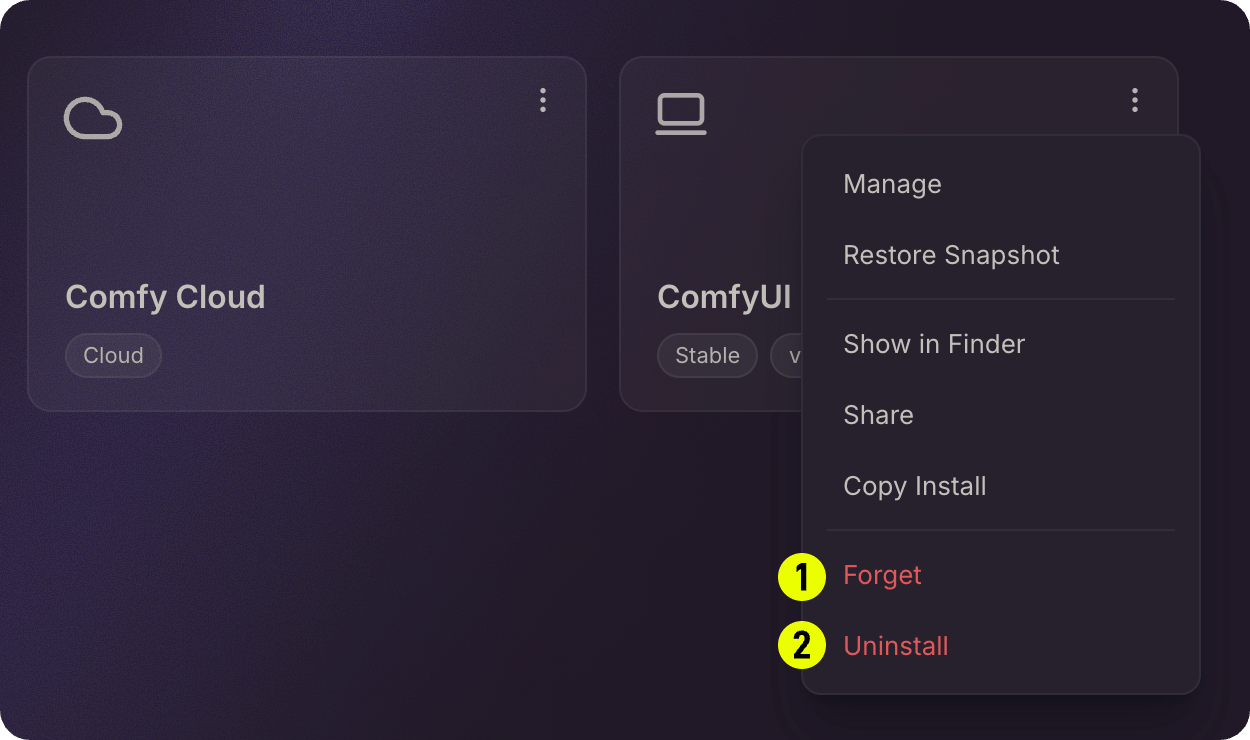
- Forget / Untrack:ファイルを削除せずに Chooser リストからインスタンスを削除します。インストールフォルダと全データはディスクに残ります。リストを整理したいが後でまた使う可能性がある場合に使用します。
- Uninstall / Delete:インストールとその全ファイルをディスクから完全に削除します。共有ディレクトリのモデルファイルは影響を受けません。
インストールの複製
↩ 概要に戻る インストールカードを右クリックして Copy Installation を選択すると、既存のスタンドアロンインストールを複製できます。複製には以下が含まれます:- 新しい Python 環境
- 同じ ComfyUI バージョン
- 独立したカスタムノード設定
インスタンスの編集
↩ 概要に戻る インスタンスの Manage パネルでは以下を変更できます:- インストールパスの変更
- 起動引数の調整
- モデルディレクトリの変更
- 環境変数の更新