

システム要件
- OS: Windows 10 以降
- アーキテクチャ: x64 または ARM64
- GPU: 良好なパフォーマンスのために、専用 GPU(NVIDIA / AMD)を推奨しますが、必須ではありません
- ディスク容量: インストールごとに最低 4.85 GB を推奨
Comfy Desktop をダウンロード
Windows 用の最新インストーラーをダウンロードしてください。ページが自動的にプラットフォームを検出します。
インストール
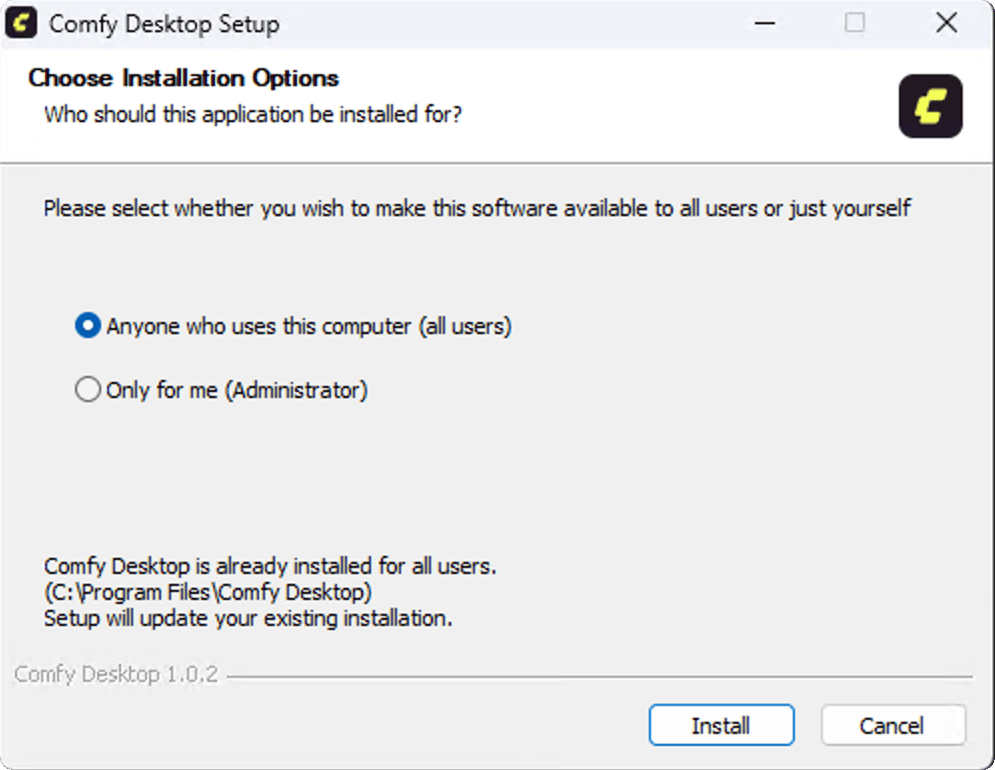
ダウンロードした.exe インストーラー(NSIS インストーラー)を実行し、画面の指示に従ってインストールします。インストール後、スタートメニューまたはデスクトップのショートカットから Comfy Desktop を起動します。
次のステップ:Comfy Desktop を使う
インストール後は、インスタンスの作成、インストール管理、設定の構成方法をご確認ください。
Comfy Desktop の更新
Comfy Desktop は自動的にアップデートを確認し、以下の2つの方法で管理できます。クイックアップデート
アップデートが利用可能な場合、ウィンドウ上部に Desktop Update Ready ボタンが表示されます: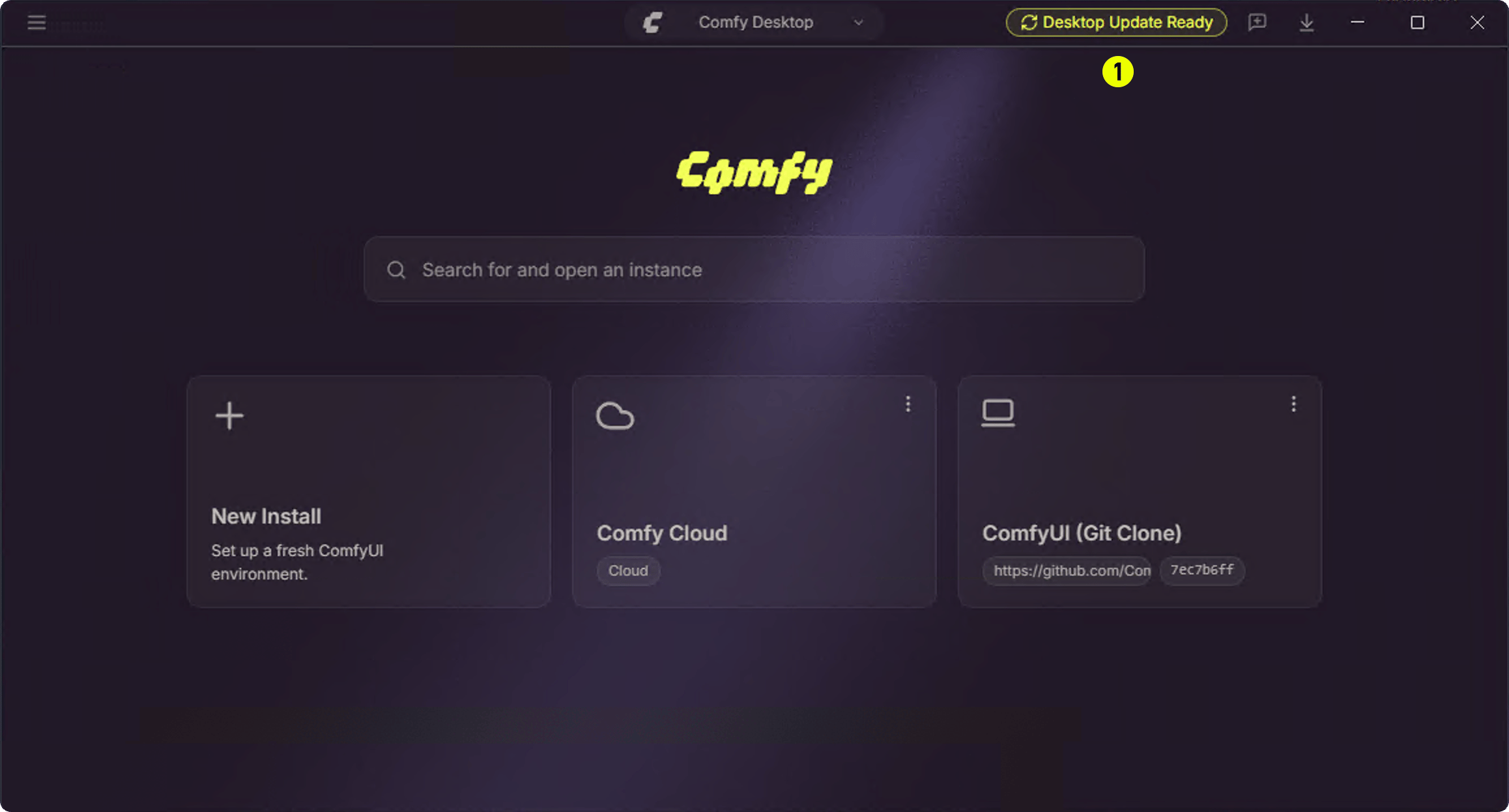
設定から手動アップデート
設定パネルからアップデートの確認と管理ができます:1
Desktop Settings を開く
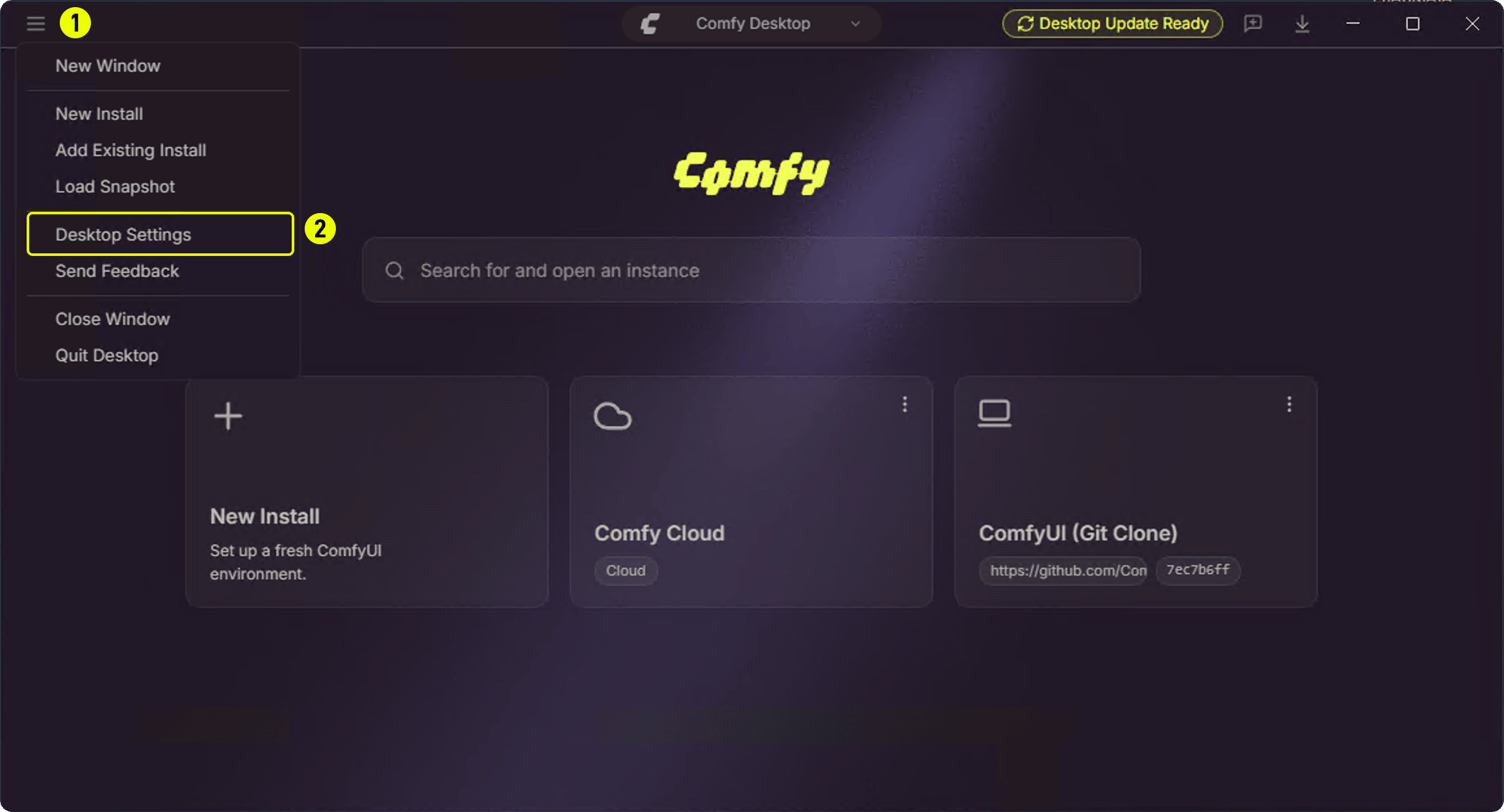
- ① 左上のハンバーガーメニューをクリック
- ② Desktop Settings を選択
2
Updates パネル
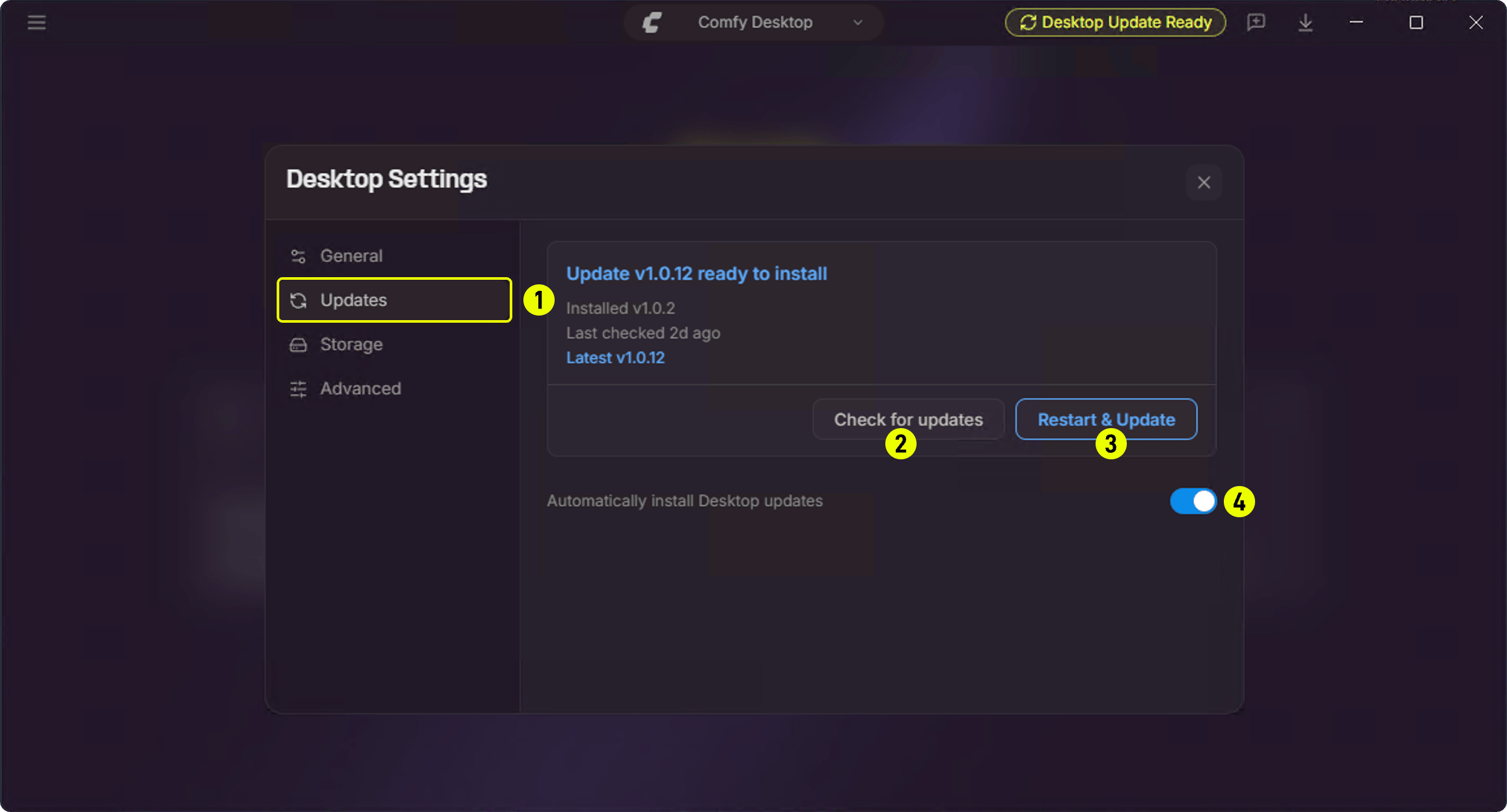
- ① Updates — サイドバーの Updates タブをクリック
- ② Check for updates — 手動でアップデートを確認
- ③ Restart & Update — 新バージョンがある場合に表示、クリックで再起動してアップデート
- ④ Automatically install Desktop updates — 自動アップデートのオン/オフを切り替え
アンインストール
Comfy Desktop の削除
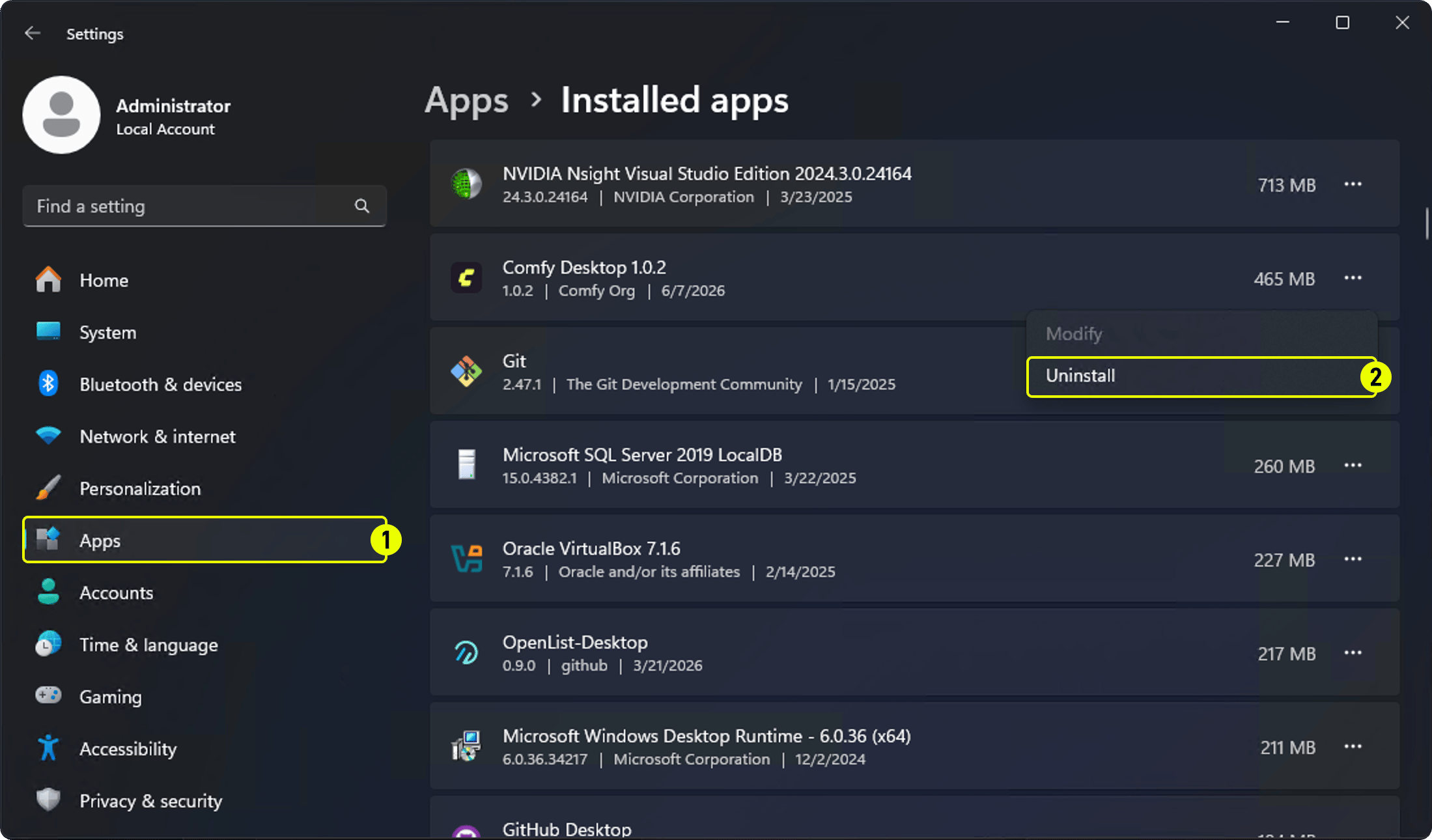
- 設定 → アプリ → インストールされているアプリ に移動
- Comfy Desktop を見つけて アンインストール をクリック
アンインストールで削除されないもの
Comfy Desktop のアンインストールはランチャーアプリ自体のみを削除します。以下のデータは削除されません。完全にクリーンアップするには手動で削除が必要です:
完全にすべてを削除するには:
- アプリデータフォルダを削除 –
%APPDATA%\Comfy Desktop - アプリ内から個別のインストールを削除、または
%USERPROFILE%\ComfyUI-Installsを手動で削除 - 共有モデルライブラリ
%USERPROFILE%\ComfyUI-Sharedを削除(ファイルが不要な場合のみ)